Mostrando entradas con la etiqueta SQL Anywhere 11. Mostrar todas las entradas

jueves, 10 de enero de 2013

4º Crear una tabla en nuestra Base de Datos

Si llegamos a este paso fundamental, quiero aclararles que el ejemplo de tabla que haremos es del mundo real, campos que realmente necesitaremos para nuestra primera demostración de MANTENIMIENTO en Power Builder y poder programar como debe ser. El caso es un sistema de Ventas y necesitamos Clientes, productos, Categorias de Productos, Facturas, etc. En nuestro caso crearemos una Tabla llamada: VENTA_CLIENTE el cual VENTA por el modulo de nuestra BD, y CLIENTE por el nombre de la tabla.

Ahora vamos a ver como podemos crear una Tabla en el SQL Anywhere 11. Abrimos nuestro gestor de base de datos: Sybase Central, hacemos la conexión con nuestro servidor alojado nuestra Base de datos (Citados en los Pasos 1º, 2º y 3º) y nos saldra la siguiente pantalla.


Seleccionamos "Table" y luego le damos clic derecho al espacio en blanco y escogemos New / Table

Nos saldra un asistente, le ponemos el siguiente nombre a nuestra tabla: VENTA_CLIENTE, por ser una tabla del Módulo Ventas. Y de inmediato le damos en Finish.


Una vez terminado esto, nos saldra una ventana donde tendremos que llenar los campos de la tabla. Por defecto el primer campo es la Llave primaria, y vemos lo siguiente en la imagen.


Crearemos nuestro primer campo llamado: CLIEN_CODIGO, tomando los 5 primeros caracteres de nuestra tabla Clientes para reconocer de donde proviene. Escogemos su tipo de dato Integer. Bien, como tenemos por construmbre que el código sea autogenerado desde SQL Server, aqui tambien podemos hacerlo y tenemos que ir a la siguientes opciones, al dar clic en tipo de datos nos saldra un boton le damos clic.


Nos saldra la siguiente ventana.Debemos ir a la pestaña Value, y cambiar como se muestra en la pantalla. Luego damos en Ok. Y los cambios seran hechos.


Bien, intentemos diseñar la Tabla con los siguientes campos, si deseamos grabar le damos clic en donde esta el circulo rojo en la imagen:


Una vez grabado, nos debe salir en el listado principal nuestra primera tabla de ejemplo creada.
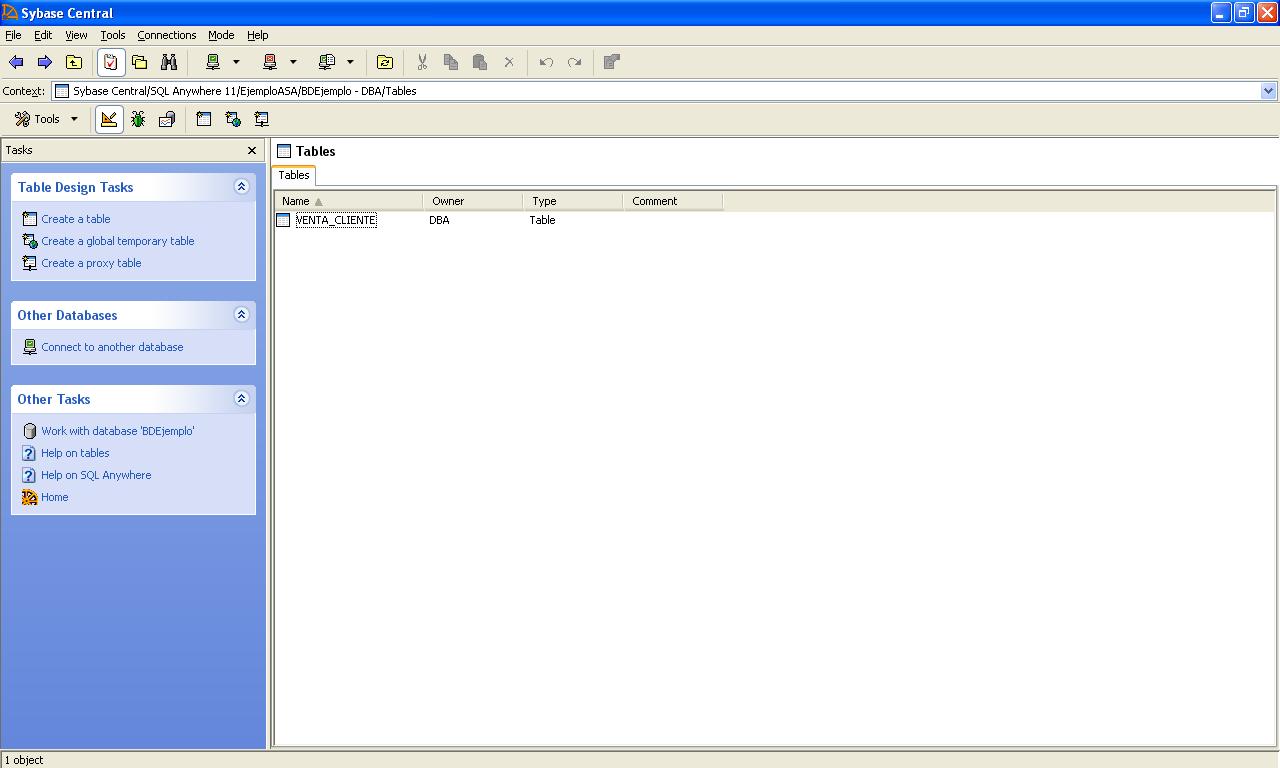

Bien entramos otra vez para ver nuestros campos, y agregamos los nuevos campos y comentarios para terminar nuestro ejemplo. 


Tambien podriamos poner un campo llamado DNI con tipo de datos: Char(8), eso es al criterio de cada uno. Pero lo que me interesa mostrarles es los campos que tienen comentarios.

Con todo esto descrito podremos pasar ahora a nuestro primer demo de Mantenimiento de Clientes en Power Builder 12.1, nos vemos ahi. Que Dios les bendiga.

Ing. Daniel Saúl Mendoza Ponce

miércoles, 9 de enero de 2013

3º Conectar en ASA nuestra Base de datos.

Una vez ejecutado el acceso directo, lo que hemos echo es abrir un servidor que conecte a nuestra base de datos creada en el paso 1º Ahora tenemos que enlazarnos a nuestro gestor de base de datos: Sybase central.

Abrimos nuestro gestor de base de datos y presionamos la tecla: F11 o sino nos vamos donde dice: Connect ... como esta en la imagen.


Bien, nos saldra la siguiente ventana, aqui tenemos que hacer las siguientes configuraciones. Primero, debemos de ponerle el usuario y contraseña que pusimos a la base de datos en el paso 1º. Yo puse User Id: DBA y Password: SQL.

Nos vamos a la pestaña de Database, y le damos clic al boton Find (Buscar) para poder localizar nuestra base de datos ejecutada (Visto en el Paso 2º) Ahi nos muestra el nombre del Servidor tal como pusimos en el acceso directo (El de color anaranjado en el Paso 2º) Escogemos el servidor.


Bien ahora solo nos keda dar Ok para poder finalizar nuestra conexion a nuestra base de datos. Y poder comenzar a crear nuestras tablas.


Continua Parte 4º...

martes, 8 de enero de 2013

2º Crear conexion en ASA

Una vez creado nuestra Base de datos: BDEjemplo.db tenemos que tener en cuenta lo siguiente:
  • Esta BD no funcionara por si sola, necesita del Gestor de Base de datos: Sybase Central.
  • Para que se use en el Gestor de Base de datos tenemos que crear una conexión.
  • Esta BD que hemos creado por defecto esta vacio, es decir no tiene ninguna tabla ni procedimiento almacenado, nada. esta en blanco.
Bien entonces vamos a los pasos para poder crear esta famosa conexión y proceguir con nuestro ejemplo de aplicación en el mundo real.

Nos vamos al Menu Inicio / Todos los programas / SQL Anywhere 11 / SQL Anywhere  y creamos un acceso directo al archivo: Network Server Sample.


En esta parte debemos de copiar el acceso directo y ponerlo cerca de nuestra BD creada. Debemos de tener estos dos archivos en nuestra carpeta.


Una vez aquí, le damos clic derecho al acceso directo y nos vamos a propiedades.


Nos saldra la siguiente ventana:


En la parte roja de la imagen tenemos el trabajo a realizar. En donde dice "Destino", nos saldra lo siguiente:

"C:\Archivos de programa\SQL Anywhere 11\Bin32\dbsrv11.exe" -c 8m -n demo11 "C:\Documents and Settings\All Users\Documentos\SQL Anywhere 11\Samples\demo.db"


Debemos cambiar lo siguiente de ese enlace:

"C:\Archivos de programa\SQL Anywhere 11\Bin32\dbsrv11.exe" -c 8m -n EjemploASA "D:\BD_Ejemplo\BDEjemplo.db"


Cambiamos: demo11 por EjemploASA. y toda esa dirección por la dirección donde se encuentra nuestro archivo de Base de datos.


Si queremos cambiarle un nombre a nuestra conexion hacemos lo siguiente:
Una vez listo todo los cambios, ejecutamos ese acceso directo y debe salirnos la siguiente ventana.


Si todo marcha bien, tendras dos cosas que tienes que revisar, uno se habra creado un archivo .log cerca de tu archivo bd, ese archivo log es fundamental siempre tienes que llevarlo porque ahi se guardan los datos de conexion. Y en tu barra de tareas saldra un icono de tu servidor activa.

En caso que salga error, revisa el destino de tu acceso directo tal vez falta un espacio, tienes que respetar todos los espacios y comillas.


Nos vemos en la 3º parte...

lunes, 7 de enero de 2013

1º Crear una Base de datos en Adaptive Server Anywhere (SQL Anywhere 11)

Hoy comenzaremos con un caso del mundo real, un ejemplo práctico usando como Base de datos el ASA del Sybase, en esta ocasión usaremos el Power Builder 12.1 y el SQL Anywhere 11. Bien vamos directamente al ejemplo.

He dividido este post en los siguientes pasos:

1º  Crear una Base de datos en Adaptive Server Anywhere.
2º Crear conexion ASA.
3º Conectar en ASA.
4º Crear Tabla en la BD.

Pasos para crear una Base de datos en ASA 11

Primero nos vamos al Menu Inicio / Todos los programas / SQL Anywhere 11


Escogemos Sybase Central para entrar al Gestor de base de datos del Sybase. Una vez adentro vemos lo siguiente: Le damos doble clic al enlace: SQL Server Anywhere 11


Una vez adentro, vamos a la parte superior izquierda y en Tools (Herramientas) le damos clic y nos saldra un menu desplegable: Seleccionamos: Create DataBase

Nos saldra la siguiente ventana, un asistente para poder crear nuestra Base de datos en Anywhere.


Le damos en Next (Siguiente), luego nos saldra una ventana donde tenemos que dejarla tal como nos muestra.


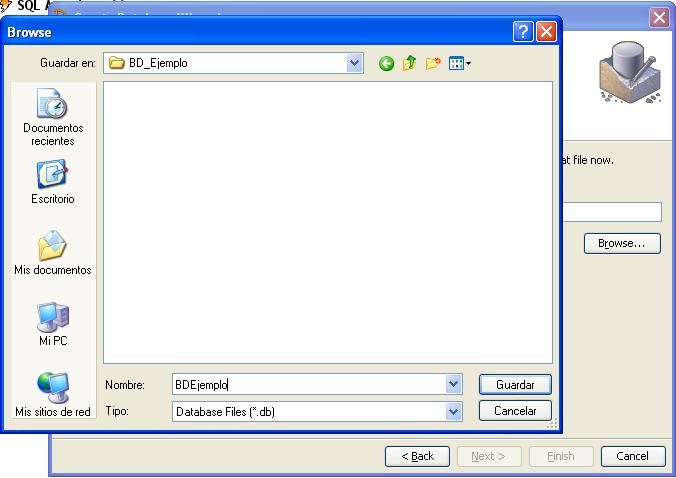
Next, Luego nos saldra una ventana donde nos pide donde vamos a guardar nuestro archivo de base de datos. Buscamos un lugar en nuestro disco duro, en mi casa esta en el disco D:/BD_Ejemplo. Tienes que ponerle un nombre a tu Base de datos, en mi caso se llama: BDEjemplo


Debe quedar de esta manera:


Next, nos saldra la siguiente ventana, dejamos asi como esta.


Aqui debemos desmarcar esa opcion que nos sale, no necesitamos instalar eso que nos pide.


Al seguir dando Next, nos llegaremos en esta ventana donde tenemos que tener cuidado, por defecto el usuario es DBA, y la contraseña es SQL. Puedes cambiar la contraseña pero el usuario debes dejarlo asi como esta, en mi caso dejare: DBA y SQL


Next, al final desmarcamos esa opcion y le damos en Finish para terminar nuestro archivo de base de datos.


Al darle en Finish nos cargara los datos, dando por culminado el bendito archivo de base de datos.


Continua 2º parte...